إضافات كلود: أفضل 10 أدوات مجانية للمونتاج وتصميم الفيديو (Claude Video)

ما هي إضافات كلود وكيف تساعدك في تصميم الفيديو؟
إضافات كلود هي أدوات بتسمح لك بربط Claude AI بخدمات خارجية متخصصة في التصميم والمونتاج وصناعة المحتوى المرئي. وبدل ما تنفذ كل خطوة بنفسك، تقدر تطلب من كلود مساعدتك في تجهيز الفيديوهات، وتعديل المشاهد، وإنشاء الرسوم المتحركة، وتحسين جودة المحتوى.
وتختلف وظيفة كل إضافة عن التانية؛ فهناك أدوات متخصصة في مونتاج الفيديو، وأخرى في تصميم الإعلانات والموشن جرافيك، وأدوات بتساعدك على تحويل الأفكار والنصوص إلى فيديوهات جاهزة للنشر.
في القائمة التالية هنتعرف على أفضل 10 إضافات كلود للتصميم والمونتاج، مع توضيح استخدام كل أداة وأهم المميزات اللي بتقدمها.
```htmlلو بتدور على (أفضل إضافات كلود) تساعدك في تصميم الفيديوهات، فهنا هتكتشف 10 أدوات مميزة تقدر تربطها بـ (Claude AI) لتنفيذ مهام التصميم والمونتاج وصناعة المحتوى المرئي. هنتعرف على مميزات كل أداة واستخداماتها، وإزاي تستفيد منها في إنتاج فيديوهات احترافية حتى لو مش متخصص في المونتاج.
ما هي إضافات كلود وكيف تساعدك في تصميم الفيديو؟
إضافات كلود هي خدمات وأدوات خارجية بتسمح لك بربط المساعد الذكي بتطبيقات متخصصة في التصميم والإنتاج المرئي، وده بيساعدك على تنفيذ مهام مختلفة من خلال المحادثة.
بدل ما تبدأ كل مشروع من الصفر، تقدر تستخدم (أدوات الذكاء الاصطناعي للتصميم) في تنظيم الأفكار، وتجهيز المشاهد، وتعديل الفيديوهات، وإنشاء الرسوم المتحركة.
وتختلف إمكانيات الإضافات حسب الخدمة؛ فبعضها متخصص في (مونتاج الفيديو بالذكاء الاصطناعي)، وبعضها يساعدك في (تصميم الموشن جرافيك)، بينما توفر أدوات أخرى إمكانيات لإنشاء الفيديوهات والإعلانات وتحسين محتوى يوتيوب.
كمان تقدر تستفيد من كلود في كتابة سيناريوهات الفيديو وتقسيم المشاهد قبل بدء التصميم. ويمكنك تجربة أدوات العنكبوت المجانية للحصول على أدوات إضافية تساعدك في صناعة المحتوى.
أهم 10 إضافات كلود لتصميم الفيديو والمونتاج
1. إضافة Picsart Media Studio – تحويل الصور والمقاطع إلى فيديوهات احترافية
تعتبر Picsart من أبرز المنصات الإبداعية التي توفر أدوات لتعديل الصور والفيديوهات، وتتيح إضافة Picsart Media Studio ربط إمكانيات إنشاء المحتوى المرئي بمحادثات Claude.
تستهدف الإضافة الأشخاص الذين يريدون تحويل الصور والمقاطع الموجودة لديهم إلى محتوى مرئي متكامل، بدلاً من الاعتماد على برامج متعددة لتنفيذ كل خطوة.
أهم مميزات Picsart Media Studio
- تحويل الصور والمقاطع: تساعدك في تجهيز محتوى مرئي اعتماداً على الصور ومقاطع الفيديو الموجودة لديك.
- إنتاج الفيديوهات: تجهيز مقاطع قابلة للاستخدام في الإعلانات ومنشورات التواصل الاجتماعي.
- تطوير المحتوى البصري: تحسين شكل المواد المرئية وتجهيزها للمشروعات المختلفة.
- تسهيل سير العمل: استخدام أوامر Claude لتوجيه المهام الإبداعية من خلال الأداة المتصلة.
- تجهيز محتوى المنصات: العمل على مواد مرئية تناسب احتياجات التسويق والنشر الرقمي.
استخدامات Picsart في صناعة الفيديو
تقدر تستخدم (Picsart AI) في تجهيز المواد المرئية للإعلانات، وإنشاء محتوى المنتجات، وتصميم صور مصغرة لفيديوهات يوتيوب.
كما يمكنك تنظيم مجموعة من الصور والمقاطع وتحويلها إلى مشروع مرئي يناسب منصات التواصل الاجتماعي، حسب الوظائف المتاحة في حسابك.
مثال عملي لاستخدام الإضافة
تخيل إن عندك صور لمنتج جديد وعايز تعمل إعلان قصير. تقدر تطلب من Claude مساعدتك في تحديد ترتيب الصور، واختيار الرسالة الإعلانية، وتجهيز المحتوى من خلال Picsart.
مناسبة لمين؟ صناع المحتوى والمسوقين وأصحاب المتاجر الإلكترونية والمبتدئين في (تصميم الفيديوهات الإعلانية).
روابط الاستخدام:
2. إضافة Descript – مونتاج الفيديو عن طريق تحرير النصوص
لو بتواجه صعوبة في التعامل مع الخط الزمني داخل برامج المونتاج، فإضافة Descript تقدم طريقة مختلفة لتحرير الفيديوهات من خلال النصوص.
تعتمد الأداة على تحويل الكلام الموجود في التسجيل إلى نص قابل للتحرير، وده بيساعدك على الوصول إلى أجزاء محددة من الفيديو وتعديلها بسهولة.
وتتيح إضافة Descript في Claude استيراد الفيديوهات وتحريرها أو إنشاؤها باستخدام الأوامر النصية، حسب إمكانيات الاتصال المتاحة.
أهم مميزات Descript
- تحرير الفيديو بالنص: الوصول إلى أجزاء التسجيل من خلال النص الناتج عن تفريغ الكلام.
- تفريغ الصوت تلقائياً: تحويل الكلام الموجود في التسجيلات إلى نصوص قابلة للمراجعة.
- حذف الأجزاء غير المطلوبة: تسهيل إزالة الجمل والأجزاء التي لا تريد ظهورها في الفيديو.
- تحرير البودكاست: تجهيز التسجيلات الصوتية والمرئية للحلقات الطويلة.
- إنشاء المحتوى: المساعدة في إعداد وتعديل الفيديوهات باستخدام الأوامر.
- تجهيز المقاطع: استخراج أجزاء مناسبة للمحتوى القصير وفق سير العمل المدعوم.
كيف تستخدم Descript مع Claude؟
لو سجلت فيديو مدته 20 دقيقة وعايز تختصره، تقدر تطلب من Claude تحديد أهم الأفكار والجمل، ثم تستخدم Descript في مراجعة النص وتحرير التسجيل.
وتعتبر (أداة مونتاج الفيديو بالنص) اختياراً مناسباً لصناع البودكاست والقنوات التعليمية والمقابلات الطويلة.
أبرز استخدامات Descript
- مونتاج فيديوهات الشروحات التعليمية.
- تحرير المقابلات والبودكاست.
- إعداد محتوى يوتيوب.
- تحويل التسجيلات الطويلة إلى مقاطع مختصرة.
- مراجعة النصوص والترجمات قبل نشر الفيديو.
مناسبة لمين؟ أصحاب قنوات يوتيوب وصناع البودكاست ومنتجي المحتوى التعليمي.
روابط الاستخدام:
3. إضافة Tella – تسجيل الشاشة وتحرير فيديوهات الشروحات
تعتبر Tella من الأدوات المفيدة للأشخاص الذين يقدمون شروحات تقنية أو تعليمية، خصوصاً عند الحاجة إلى تسجيل الشاشة والكاميرا في فيديو واحد.
وتتيح إضافة Tella ربط حسابك بكلود، بحيث تقدر تتعامل مع فيديوهاتك من خلال المحادثة، وتطلب تعديلات وتجهيزات على التسجيلات الموجودة.
أهم مميزات Tella
- تسجيل الشاشة: تسجيل ما يحدث على شاشة الكمبيوتر لإنشاء شروحات للبرامج والمواقع.
- تسجيل الكاميرا: إمكانية الجمع بين ظهور مقدم الشرح ومحتوى الشاشة.
- تحرير الفيديو: تعديل التسجيلات وتجهيزها للنشر.
- تحسين شكل التسجيل: تنظيم طريقة عرض الشاشة والكاميرا بما يناسب الشرح.
- تجهيز الفيديوهات: تنقيح التسجيلات وإعدادها للمشاركة والنشر.
- التحرير بالمحادثة: تنفيذ التعديلات المدعومة من خلال الطلبات النصية في Claude.
استخدامات Tella في صناعة المحتوى
تقدر تعتمد على (لتسجيل الشاشة) لو بتشرح طريقة استخدام برنامج أو موقع إلكتروني، وتريد إظهار خطوات العمل مع ظهورك أمام الكاميرا.
كمان تقدر تستخدمها في إنتاج فيديوهات تعليمية عن الذكاء الاصطناعي، وشرح التطبيقات الجديدة، وتقديم الدروس التقنية.
مثال عملي
اطلب من Claude مساعدتك في تجهيز فيديو لشرح موقع جديد، ثم استخدم Tella لتسجيل الشاشة والكاميرا، وبعد التسجيل اطلب تحسين الفيديو وحذف الأجزاء غير الضرورية.
مناسبة لمين؟ المدرسين وصناع المحتوى التقني وأصحاب الدورات التعليمية.
روابط الاستخدام:
4. إضافة HyperFrames – إنشاء الرسوم المتحركة والفيديوهات التوضيحية
لو مهتم بمجال (الموشن جرافيك بالذكاء الاصطناعي)، فإضافة HyperFrames من الأدوات التي تستحق التجربة.
تتيح HyperFrames by HeyGen إنشاء شرائح متحركة ورسوم توضيحية باستخدام HTML، مع إمكانية توجيه Claude لبناء المشاهد وتطويرها.
وتختلف الأداة عن برامج المونتاج التقليدية؛ لأنها تعتمد على بناء المشاهد والعناصر المتحركة باستخدام تقنيات الويب، ثم تحويلها إلى فيديو.
أهم مميزات HyperFrames
- إنشاء المشاهد المتحركة: بناء مشاهد مرئية باستخدام عناصر HTML.
- تحريك النصوص: تصميم عناوين وعناصر كتابية متحركة.
- تصميم الشرائح: تحويل الأفكار إلى عروض مرئية متحركة.
- الرسوم البيانية: إنشاء مشاهد توضيحية لعرض البيانات والمعلومات.
- التحكم البرمجي: استخدام Claude للمساعدة في بناء وتعديل المشاهد.
- إنتاج الفيديو: تحويل التكوينات المتحركة إلى فيديوهات قابلة للعرض.
ماذا يمكنك أن تصنع باستخدام HyperFrames؟
- فيديوهات شرح المعلومات والإحصائيات.
- عروض تقديمية متحركة.
- مقدمات الفيديوهات وعناوينها.
- رسوم بيانية لشرح البيانات.
- مقاطع تسويقية تعتمد على النصوص والحركة.
مثال عملي
اطلب من Claude إنشاء فيديو يشرح تطور الذكاء الاصطناعي خلال السنوات الأخيرة، باستخدام خطوط زمنية وعناوين متحركة ورسوم بيانية، ثم استخدم HyperFrames لتطوير المشاهد.
مناسبة لمين؟ مصممي الموشن جرافيك والمطورين وصناع الفيديوهات التعليمية.
روابط الاستخدام:
5. إضافة Stewdio – تصميم الموشن جرافيك والرسوم المتحركة
تقدم Stewdio تجربة إبداعية تعتمد على وصف التصميم والحركة باللغة الطبيعية، ثم تطوير النتيجة داخل محرر مرئي.
وتعتبر من الأدوات المهمة لمن يريد تحويل الأفكار المكتوبة إلى عناصر بصرية وحركات يمكن استخدامها في مشروعات التصميم.
أهم مميزات Stewdio
- إنشاء الرسوم المتحركة: بناء تصورات بصرية متحركة اعتماداً على وصف المستخدم.
- تصميم الهوية البصرية: المساعدة في تطوير عناصر مرتبطة بالعلامات التجارية.
- إنشاء الأصول الإبداعية: تجهيز عناصر بصرية للمشروعات المختلفة.
- التحرير المرئي: تعديل النتيجة داخل المحرر الخاص بالأداة.
- التعاون مع Claude: تحويل التعليمات النصية إلى خطوات تصميمية.
- تطوير الأفكار: تجربة أكثر من تصور بصري قبل اعتماد التصميم النهائي.
استخدامات Stewdio في التصميم
تقدر تستخدم (Stewdio للموشن جرافيك) في تصميم مقدمات الفيديوهات، والعناصر المتحركة للإعلانات، وتطوير هوية بصرية لمشروع جديد.
كما يمكن الاستفادة منها في إنشاء أفكار للحركة والتصميم، ثم مراجعتها وتحسينها من خلال المحرر المرئي.
مثال عملي
اطلب من Claude تصور مقدمة متحركة لقناة يوتيوب بألوان محددة، مع ظهور الشعار وحركة انتقالية، ثم استخدم Stewdio لتطوير التصميم وتعديله.
مناسبة لمين؟ المصممين وصناع الإعلانات والمبدعين المهتمين بالرسوم المتحركة.
رابط الاستخدام: متجر Claude – قسم الأدوات الإبداعية.
6. إضافة Adobe – التصميم والمونتاج باستخدام أدوات أدوبي
لو بتستخدم برامج Adobe في شغلك، فإضافة Adobe الرسمية إلى Claude تعتبر من أهم الخيارات المتاحة للمصممين وصناع المحتوى.
تجمع الإضافة أدوات إبداعية من Adobe لتسهيل تعديل الصور والعناصر المرئية والفيديوهات وتنفيذ مهام تصميم متعددة من خلال المحادثة.
وتستهدف (Adobe Creative Cloud) المحترفين الذين يحتاجون إلى أدوات أكثر تقدماً في التصميم والإنتاج المرئي.
أهم مميزات إضافة Adobe
- تعديل الصور: المساعدة في تحسين الصور وتجهيزها للمشروعات الإبداعية.
- تصميم العناصر البصرية: التعامل مع الصور والمتجهات والتصميمات.
- تغيير أبعاد الفيديو: تجهيز الفيديوهات لأبعاد مختلفة مثل YouTube Shorts.
- تعديل مجموعة ملفات: تنفيذ تعديلات على عدة أصول مرئية ضمن سير عمل واحد.
- إنشاء نسخ اجتماعية: تكييف التصميمات لمنصات مثل Instagram وTikTok وLinkedIn.
- إنشاء المقاطع المختصرة: المساعدة في إعداد فيديوهات قصيرة من التسجيلات.
كيف تستفيد من Adobe مع Claude؟
تخيل إنك انتهيت من تصميم إعلان أفقي وعايز تنشره على أكثر من منصة، تقدر تطلب من Claude تجهيز نسخ مختلفة من التصميم تناسب أبعاد المنصات المطلوبة.
كمان تقدر تطلب إنشاء مقطع مختصر مدته 30 ثانية من فيديو طويل، أو تحسين مجموعة صور بنفس الطابع البصري.
أهم برامج Adobe المرتبطة بصناعة المحتوى
- Premiere Pro: برنامج احترافي لتحرير الفيديو والمونتاج.
- Photoshop: لتعديل الصور وتصميم الصور المصغرة.
- Adobe Express: لإنشاء التصميمات والمحتوى السريع.
- Illustrator: لتصميم الرسومات المتجهة والعناصر البصرية.
ملحوظة: ربط Adobe بكلود لا يعني أن جميع وظائف البرامج أصبحت متاحة داخل المحادثة؛ الإمكانيات تعتمد على الأدوات المتصلة والصلاحيات والاشتراكات.
مناسبة لمين؟ المصممين المحترفين والمونتيرين والمسوقين وصناع المحتوى.
روابط الاستخدام:
7. Runway – إنشاء وتحرير الفيديو بالذكاء الاصطناعي
تعتبر Runway من المنصات المتخصصة في (توليد الفيديو بالذكاء الاصطناعي)، وتوفر إمكانيات لإنشاء الصور والفيديوهات والصوت وتعديل المحتوى المرئي.
ومن المهم التمييز بين Runway Agent المتاح ضمن منظومة Claude، وبين إضافة تقليدية يتم تثبيتها داخل المحادثة؛ فـ Runway Agent تجربة إبداعية مدعومة بتقنيات Claude.
أهم مميزات Runway
- إنشاء الفيديوهات: إنتاج مشاهد مرئية اعتماداً على الأفكار والأوصاف.
- تحويل النص إلى فيديو: تحويل وصف المشهد إلى محتوى مرئي باستخدام النماذج المتاحة.
- تحويل الصور إلى فيديو: تحريك الصور وإنتاج مشاهد متحركة.
- تحرير المشاهد: تعديل شكل الفيديو وتغيير بعض التفاصيل البصرية.
- إنشاء الإعلانات: إنتاج فيديوهات للمنتجات والعلامات التجارية.
- إنتاج المحتوى الاجتماعي: إعداد مواد مرئية بأبعاد تناسب المنصات المختلفة.
- اختيار النماذج: الاستفادة من نماذج مختلفة للصور والفيديو والصوت بحسب المهمة.
كيف يساعدك Runway في إنتاج فيديو احترافي؟
بدلاً من البحث عن لقطات مناسبة لكل مشهد، تقدر تبدأ بوصف الفكرة والجمهور المستهدف، ثم تستخدم Runway Agent للمساعدة في وضع خطة إنتاج وتجهيز الأصول المرئية.
كما يمكنك طلب تعديل بداية الإعلان، أو تغيير التعليق الصوتي، أو تجربة أسلوب بصري مختلف للمشهد.
مثال عملي
لو عندك منتج وعايز تعمل إعلان سينمائي، قدم وصف المنتج والجمهور المستهدف، ثم اطلب إعداد مشاهد إعلانية متتابعة تناسب طبيعة المنتج.
ويمكنك أيضاً قراءة دليل صناعة فيديوهات الكرتون بالذكاء الاصطناعي لمعرفة مراحل تحويل الأفكار والصور إلى مشاهد متحركة.
مناسبة لمين؟ صناع الإعلانات ومنتجو الفيديوهات والمبدعون المهتمون بتوليد المشاهد بالذكاء الاصطناعي.
روابط الاستخدام:
8. إضافة Canva – تصميم الفيديوهات والإعلانات والصور المصغرة
تعتبر Canva من أشهر منصات التصميم عبر الإنترنت، وتوفر إضافة رسمية في متجر Claude تساعدك على البحث عن التصميمات وإنشائها وتعديلها وتصديرها.
وتتميز الأداة بسهولة الاستخدام وتنوع القوالب، لذلك تعتبر مناسبة للمبتدئين وأصحاب المشاريع وصناع المحتوى الذين يريدون تصميم مواد مرئية دون خبرة كبيرة.
أهم مميزات Canva مع Claude
- إنشاء التصميمات: البدء في تصميم مواد مرئية من خلال وصف الفكرة.
- البحث عن القوالب: الوصول إلى تصميمات مناسبة للمشروعات المختلفة.
- تعديل التصميمات: تحديث النصوص والعناصر داخل التصميمات المدعومة.
- تجهيز الإعلانات: إعداد تصميمات تسويقية للمنتجات والخدمات.
- تصميم الصور المصغرة: إنشاء أغلفة جذابة لفيديوهات يوتيوب.
- إعادة استخدام التصميمات: تجهيز نسخ مختلفة من التصميم حسب المنصة.
- تصدير الملفات: تصدير التصميمات المدعومة من خلال الاتصال.
استخدامات Canva في صناعة الفيديو
تقدر تستخدم (Canva لتصميم الفيديوهات) في إنشاء مقدمات بسيطة، وتصميم الإعلانات المتحركة، وتجهيز أغلفة الفيديوهات، وإعداد منشورات التواصل الاجتماعي.
كمان تقدر تستفيد من القوالب الجاهزة لتصميم فيديوهات تسويقية قصيرة، وإضافة العناوين والعناصر البصرية المناسبة للمحتوى.
مثال عملي
اطلب من Claude تصميم غلاف لفيديو يوتيوب عن أدوات الذكاء الاصطناعي، مع عنوان واضح وألوان متناسقة، ثم استخدم Canva لتطوير التصميم وتصديره.
ولو بتجهز فيديو تعليمي، تقدر تبدأ بكتابة السيناريو وتقسيم المشاهد من خلال أدوات صناعة المحتوى المجانية.
مناسبة لمين؟ المبتدئين والمدونين وأصحاب قنوات يوتيوب والمسوقين.
روابط الاستخدام:
9. إضافة Riverside – تسجيل وتحرير فيديوهات البودكاست والمقابلات
لو بتقدم مقابلات أو بودكاست مرئي، فإن Riverside توفر أدوات متخصصة في تسجيل الصوت والفيديو وإعداد المحتوى للنشر.
وتتيح إضافة Riverside في Claude تنفيذ مهام مرتبطة بتجهيز التسجيلات وتحريرها واستخراج المقاطع ونشر المحتوى، وفق الصلاحيات المتاحة.
أهم مميزات Riverside
- تسجيل المقابلات: تسجيل الحوارات والاجتماعات المرئية.
- تسجيل البودكاست: تجهيز الحلقات الصوتية والمرئية.
- تحرير الفيديو: تعديل التسجيلات وتجهيزها للنشر.
- استخراج المقاطع: تحويل أجزاء من الحلقات الطويلة إلى مقاطع قصيرة.
- إعداد المحتوى: تنظيم الحلقات والتجهيز للنشر.
- نشر التسجيلات: دعم سير عمل تجهيز ونشر الفيديوهات والبودكاست.
كيف تستفيد من Riverside مع Claude؟
لو عندك مقابلة طويلة، تقدر تستفيد من Claude في تحديد الموضوعات المهمة التي تستحق النشر، ثم تستخدم Riverside لتجهيز المقاطع القصيرة من الحلقة.
وتساعد هذه الطريقة في توفير الوقت عند إنتاج (فيديوهات البودكاست) ومحتوى المقابلات المخصص ليوتيوب ومنصات التواصل الاجتماعي.
مثال عملي
اطلب من Claude مساعدتك في إعداد خطة لتقسيم حلقة بودكاست إلى خمسة مقاطع، مع اقتراح عنوان لكل مقطع، ثم جهز التسجيلات من خلال Riverside.
مناسبة لمين؟ أصحاب البودكاست والمقابلات والقنوات التي تعتمد على الحوار والمحتوى الطويل.
روابط الاستخدام:
10. إضافة vidIQ – البحث عن أفكار فيديوهات يوتيوب وتحسين المحتوى
تختلف vidIQ عن أدوات المونتاج التقليدية، فهي متخصصة في مساعدة صناع المحتوى على البحث والتخطيط وتحليل أداء الفيديوهات على يوتيوب ومنصات أخرى.
وتتيح إضافة vidIQ ربط بيانات وأدوات المنصة بكلود، لتسهيل البحث عن الأفكار والكلمات المفتاحية وتحسين استراتيجية إنتاج المحتوى.
أهم مميزات vidIQ
- البحث عن الكلمات المفتاحية: اكتشاف العبارات التي يستخدمها الجمهور للبحث عن الفيديوهات.
- تحليل المنافسين: دراسة القنوات والفيديوهات المنافسة.
- اقتراح أفكار المحتوى: اكتشاف موضوعات يمكن تحويلها إلى فيديوهات جديدة.
- تحسين العناوين: تطوير عناوين الفيديوهات لتكون أكثر وضوحاً وجاذبية.
- تحليل الأداء: الاستفادة من بيانات القناة والفيديوهات المتاحة.
- تخطيط المحتوى: إعداد خطة نشر مبنية على اهتمامات الجمهور.
استخدام vidIQ مع Claude في صناعة الفيديو
تقدر تستخدم (vidIQ لتحسين فيديوهات يوتيوب) قبل التصوير والمونتاج، من خلال البحث عن الموضوعات والكلمات المفتاحية المناسبة للجمهور المستهدف.
بعد اختيار الموضوع، يمكنك الاستعانة بكلود في كتابة السيناريو وتقسيم المشاهد واقتراح العناوين والوصف.
ولإنشاء سيناريو متكامل دون البدء من الصفر، جرب أدوات العنكبوت لصناع المحتوى، واستفد من أدوات إعداد المحتوى قبل الانتقال إلى مرحلة المونتاج.
مثال عملي
اطلب من Claude البحث عن أفكار فيديوهات حول الذكاء الاصطناعي، واستخدام بيانات vidIQ المتاحة لتحديد الموضوعات والكلمات المفتاحية، ثم إعداد خطة لفيديو جديد.
مناسبة لمين؟ أصحاب قنوات يوتيوب وصناع المحتوى والمسوقين المهتمين بتحسين ظهور الفيديوهات.
روابط الاستخدام:
مقارنة بين أفضل إضافات Claude للتصميم والمونتاج
بعد التعرف على الأدوات العشر، تقدر تختار الإضافة المناسبة حسب طبيعة المشروع الذي تعمل عليه.
| الإضافة | الاستخدام الأساسي | الفئة المناسبة |
|---|---|---|
| Picsart | إنشاء وتحرير المحتوى المرئي | صناع المحتوى |
| Descript | تحرير الفيديو بالنصوص | البودكاست |
| Tella | تسجيل الشاشة والشروحات | المعلمين وصناع الشروحات |
| HyperFrames | الشرائح المتحركة والموشن جرافيك | المصممين والمطورين |
| Stewdio | الرسوم المتحركة والأصول البصرية | المصممين |
| Adobe | التصميم وتحرير الفيديو | المحترفين |
| Runway | توليد الفيديو وتحريره | صناع الفيديو بالذكاء الاصطناعي |
| Canva | التصميم والإعلانات | المبتدئين والمسوقين |
| Riverside | البودكاست والمقابلات | صناع المحتوى الطويل |
| vidIQ | البحث وتحليل فيديوهات يوتيوب | أصحاب القنوات |
كيف تختار أفضل إضافة كلود لتصميم الفيديو؟
مش لازم تستخدم كل الإضافات الموجودة في القائمة؛ الأفضل تختار الأدوات التي تناسب نوع المحتوى الذي تنتجه والمهام التي تريد إنجازها.
لو هدفك إنشاء فيديوهات بالذكاء الاصطناعي
ابدأ بتجربة Runway، لأنها متخصصة في إنشاء وتعديل المحتوى المرئي باستخدام نماذج الذكاء الاصطناعي، وتناسب إنتاج المشاهد الإعلانية والتجارب السينمائية.
لو هدفك المونتاج وتحرير التسجيلات
اختار Descript لتحرير الفيديوهات المعتمدة على الكلام والنصوص، أو Adobe لو بتحتاج أدوات أكثر احترافية لتعديل الفيديو والصور.
لو هدفك تصميم الرسوم المتحركة
جرب HyperFrames لإنشاء الشرائح والرسوم المتحركة المعتمدة على HTML، أو Stewdio لتصميم العناصر البصرية والموشن جرافيك.
لو بتقدم شروحات تقنية
تعتبر Tella اختياراً مناسباً لتسجيل الشاشة والكاميرا وتجهيز فيديوهات شرح البرامج والمواقع والتطبيقات.
لو بتنشئ محتوى ليوتيوب
استخدم vidIQ في البحث والتخطيط، وCanva لتصميم الأغلفة والعناصر المرئية، وDescript لتحرير التسجيلات.
أمثلة على استخدام إضافات Claude في مشروع فيديو كامل
تقدر تجمع بين أكثر من أداة في مشروع واحد، بحيث تستخدم كل إضافة في المهمة التي تتخصص فيها بدلاً من الاعتماد على برنامج واحد لجميع مراحل الإنتاج.
المرحلة الأولى: كتابة فكرة الفيديو والسيناريو
ابدأ باستخدام Claude لتحديد موضوع الفيديو والجمهور المستهدف، ثم اكتب السيناريو وقسمه إلى مشاهد مع تحديد مدة كل مشهد.
يمكنك الاستعانة بـ أدوات صناعة المحتوى للمساعدة في تجهيز الأفكار، قبل الانتقال إلى مرحلة التصميم.
المرحلة الثانية: إنشاء المشاهد والعناصر البصرية
استخدم Runway لإنشاء المشاهد التي تحتاج إلى توليد بالذكاء الاصطناعي، أو HyperFrames لتصميم الرسوم البيانية والعناوين المتحركة.
المرحلة الثالثة: تحرير الفيديو والمونتاج
انتقل إلى Descript أو Adobe لتنظيم التسجيلات وقص الأجزاء غير المطلوبة وإعداد الفيديو بالشكل المناسب للنشر.
المرحلة الرابعة: تصميم الغلاف والإعلانات
استخدم Canva أو Picsart لتجهيز الصور المصغرة والإعلانات والعناصر المرئية التي سترافق الفيديو على منصات التواصل الاجتماعي.
المرحلة الخامسة: نشر الفيديو وتحسين ظهوره
استفد من vidIQ في البحث عن الكلمات المفتاحية وتحسين عنوان الفيديو، ثم جهز وصفاً مناسباً يساعد الجمهور على معرفة محتواه.
هل إضافات Claude للتصميم والمونتاج مجانية؟
مش كل إضافات Claude مجانية بالكامل؛ فبعض الخدمات توفر خططاً مجانية بحدود معينة، بينما تحتاج الوظائف المتقدمة إلى اشتراك مدفوع لدى الشركة المطورة.
كمان لازم تفرق بين إمكانية إضافة الأداة إلى Claude وبين تكلفة استخدامها؛ فالاتصال بالخدمة لا يعني بالضرورة الحصول على جميع مميزاتها مجاناً.
قبل استخدام أي إضافة، راجع النقاط التالية:
- هل تحتاج إلى حساب منفصل لدى الخدمة؟
- هل يوجد اشتراك مجاني أو فترة تجريبية؟
- هل تتطلب بعض الوظائف شراء رصيد إضافي؟
- هل يمكن تصدير الفيديو بجودة مناسبة؟
- هل تدعم الأداة نوع الملفات الذي تستخدمه؟
- هل تعمل الإضافة داخل محادثة Claude أم تحتاج إلى Claude Code؟
طريقة إضافة وتفعيل أدوات التصميم في Claude
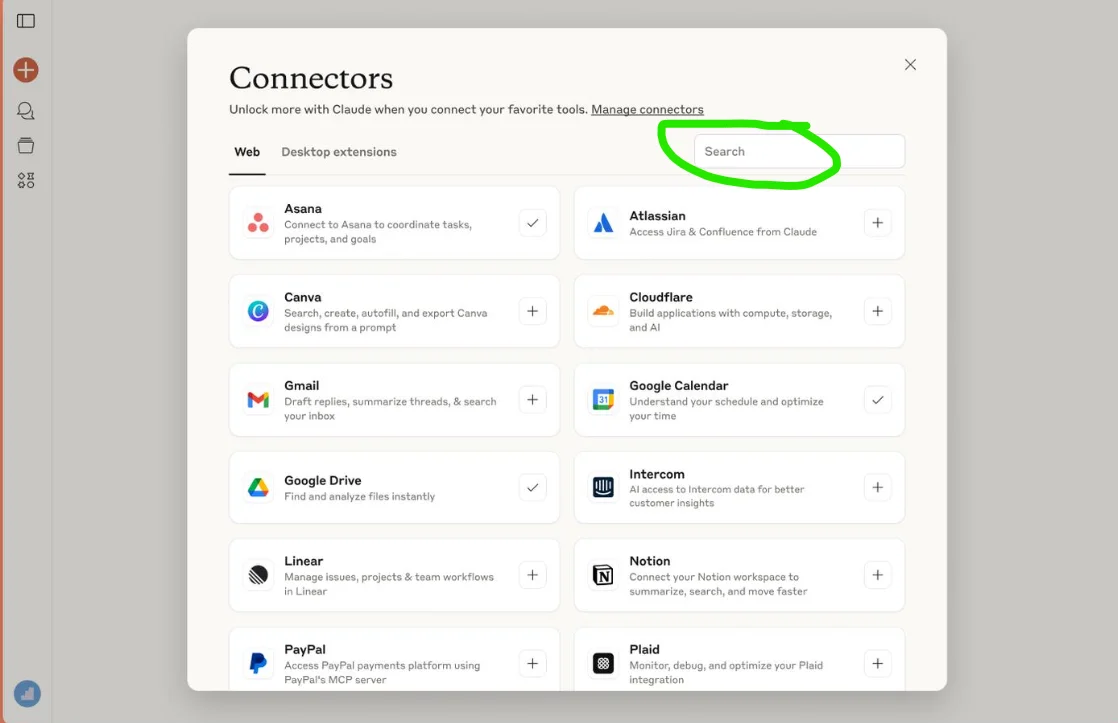
تقدر تبدأ في استخدام الأدوات من خلال متجر Claude الرسمي، لكن طريقة الاتصال تختلف حسب نوع الإضافة والخدمة الخارجية.
- افتح متجر إضافات Claude الرسمي.
- ابحث عن اسم الأداة التي تريد استخدامها.
- افتح صفحة الإضافة وراجع وصفها والوظائف المتاحة.
- اضغط على خيار الإضافة أو الاتصال بكلود إذا كان متاحاً.
- سجل الدخول إلى الخدمة الخارجية إذا طُلب منك ذلك.
- راجع الصلاحيات المطلوبة ووافق عليها إذا كانت مناسبة لك.
- ابدأ المحادثة واطلب تنفيذ المهمة التي تدعمها الإضافة.
ملحوظة: بعض الأدوات تعمل كإضافات داخل محادثات Claude، وبعضها يقدم تكاملاً مع Claude Code أو خدمات مستقلة مدعومة بتقنيات Claude. لذلك راجع نوع التكامل قبل التثبيت.
الخلاصة: ما أفضل أدوات Claude لصناعة الفيديو؟
توفر إضافات Claude مجموعة متنوعة من الإمكانيات التي تساعدك في تطوير طريقة عملك في التصميم والمونتاج وصناعة المحتوى المرئي.
لو عايز تبدأ بسهولة، جرب Canva وPicsart، ولو محتاج مونتاج يعتمد على النصوص اختار Descript، أما لو مهتم بالرسوم المتحركة فجرب HyperFrames وStewdio.
ولإنشاء مشاهد باستخدام الذكاء الاصطناعي، يمكنك تجربة Runway، بينما تساعدك vidIQ في التخطيط لفيديوهات يوتيوب وتحسين ظهورها.
وفي النهاية، أفضل طريقة للاستفادة من (إضافات Claude AI) هي اختيار الأدوات التي تكمل بعضها، بحيث تستخدم كل أداة في المهمة التي تتفوق فيها بدلاً من الاعتماد على إضافة واحدة لكل مراحل الإنتاج.
تابع المزيد من شروحات أدوات الذكاء الاصطناعي على موقع العنكبوت للمعلومات، واكتشف طرقاً جديدة لاستخدام الذكاء الاصطناعي في التصميم وصناعة المحتوى.