تحميل Python مجانًا للكمبيوتر والموبايل | تثبيت بايثون على ويندوز وأندرويد وآيفون
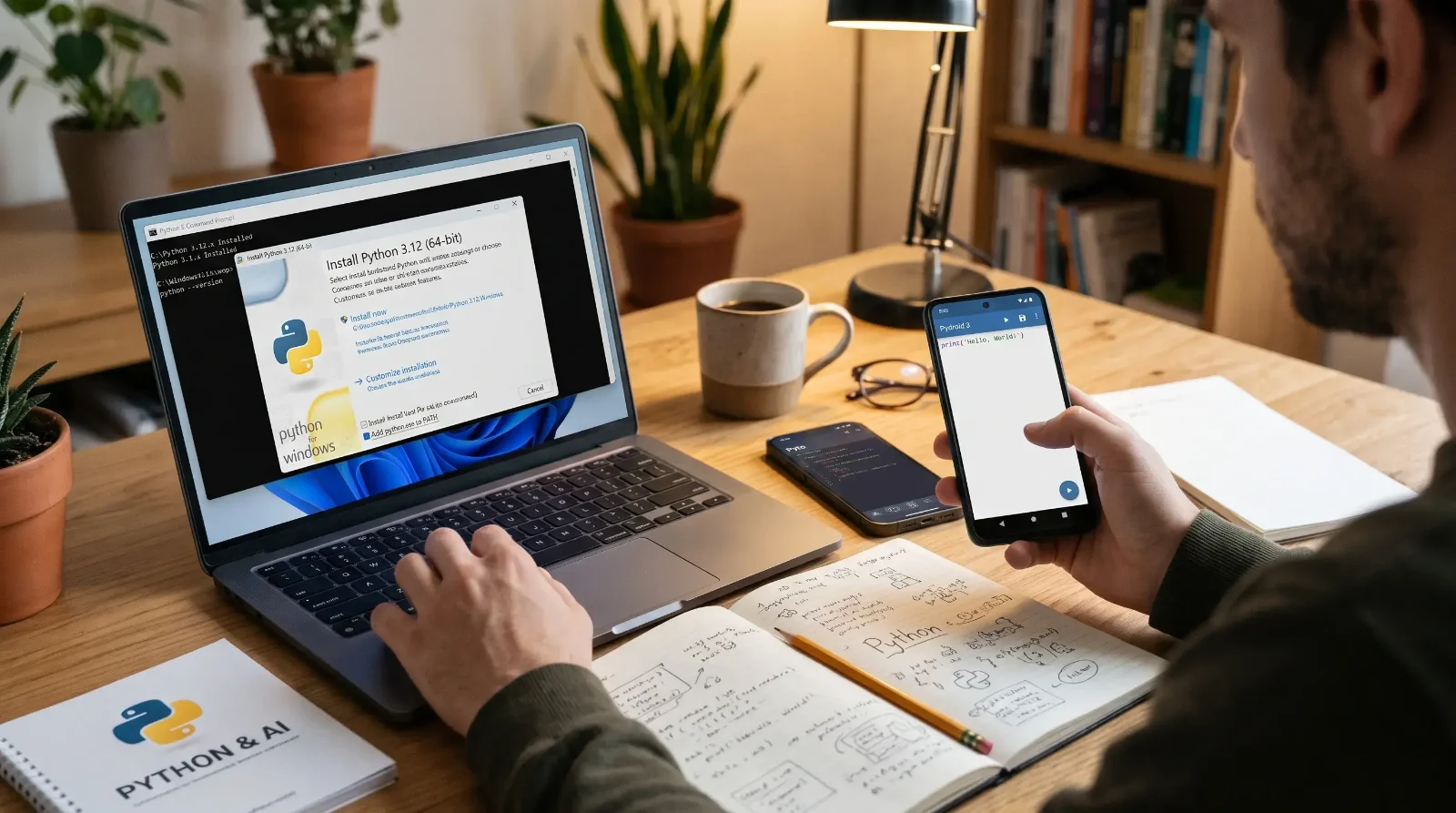
تعتبر خطوة تحميل بايثون ) وتثبيتها حجر الأساس لكل من يريد دخول عالم البرمجة اليوم؛ فهي لغة بسيطة التراكيب لكنها تمتلك قوة هائلة تجعلها الخيار الأول في تطوير التطبيقات وتحليل البيانات. وتزداد مكانتها مع التطور التقني المتسارع، وتتجلى أهمية بايثون في الذكاء الاصطناعي كركيزة أساسية لا غنى عنها لبناء وتدريب النماذج الذكية وخوارزميات تعلم الآلة.
سواء كنت تستخدم حاسوبًا يعمل بنظام ويندوز أو تفضل تجربة الأكواد وكتابتها على هاتفك الذكي بنظام أندرويد أو آيفون، ستجد في هذا الدليل شرحًا عمليًا ومفصلًا لكل خطوات التنزيل، والتثبيت، وضبط الإعدادات لكتابة أول برنامج بنجاح. بعد تجهيز البيئة، يمكنك الانتقال مباشرة لمتابعة أفضل مصادر وقنوات تعلم بايثون مجانًا من الصفر لاحتراف اللغة والتطبيق العملي.
1. تحميل بايثون للكمبيوتر مجانًا
الحصول على بايثون لجهاز الكمبيوتر هو أمر مجاني تمامًا عبر الموقع الرسمي، لكن يجب مراعاة توافق الإصدار مع جهازك لضمان تجربة مستقرة وخالية من أخطاء التوافق.
اختيار الإصدار المناسب
- نظام ويندوز 10 وويندوز 11: يدعمان أحدث إصدارات بايثون الرسمية والمستقرة (مثل إصدارات Python 3.11 فما فوق) بنواة 64-bit، وهي النسخ التي تضمن لك الحصول على أحدث الميزات الأمنية والمكتبات البرمجية.
- فيما يتعلق بـpython، نظام ويندوز 7 وويندوز 8: لا تدعم الإصدارات الحديثة من بايثون أنظمة ويندوز القديمة رسميًا؛ لذا إذا كنت تعمل على ويندوز 7، فيجب عليك تنزيل إصدار Python 3.8.10 كحد أقصى ليعمل معك دون مشاكل.
تنزيل البرنامج من الموقع الرسمي
لتجنب تحميل نسخ معدلة أو غير آمنة، احرص دائمًا على التحميل المباشر من منصة Python Software Foundation المعتمدة.
فيما يتعلق بـpython، رابط تحميل بايثون للكمبيوتر: يمكنك تنزيل ملف التثبيت مباشرة من صفحة تنزيل بايثون الرسمية لأجهزة الكمبيوتر (python.org) بنقرة واحدة.
2. شرح تثبيت بايثون على ويندوز
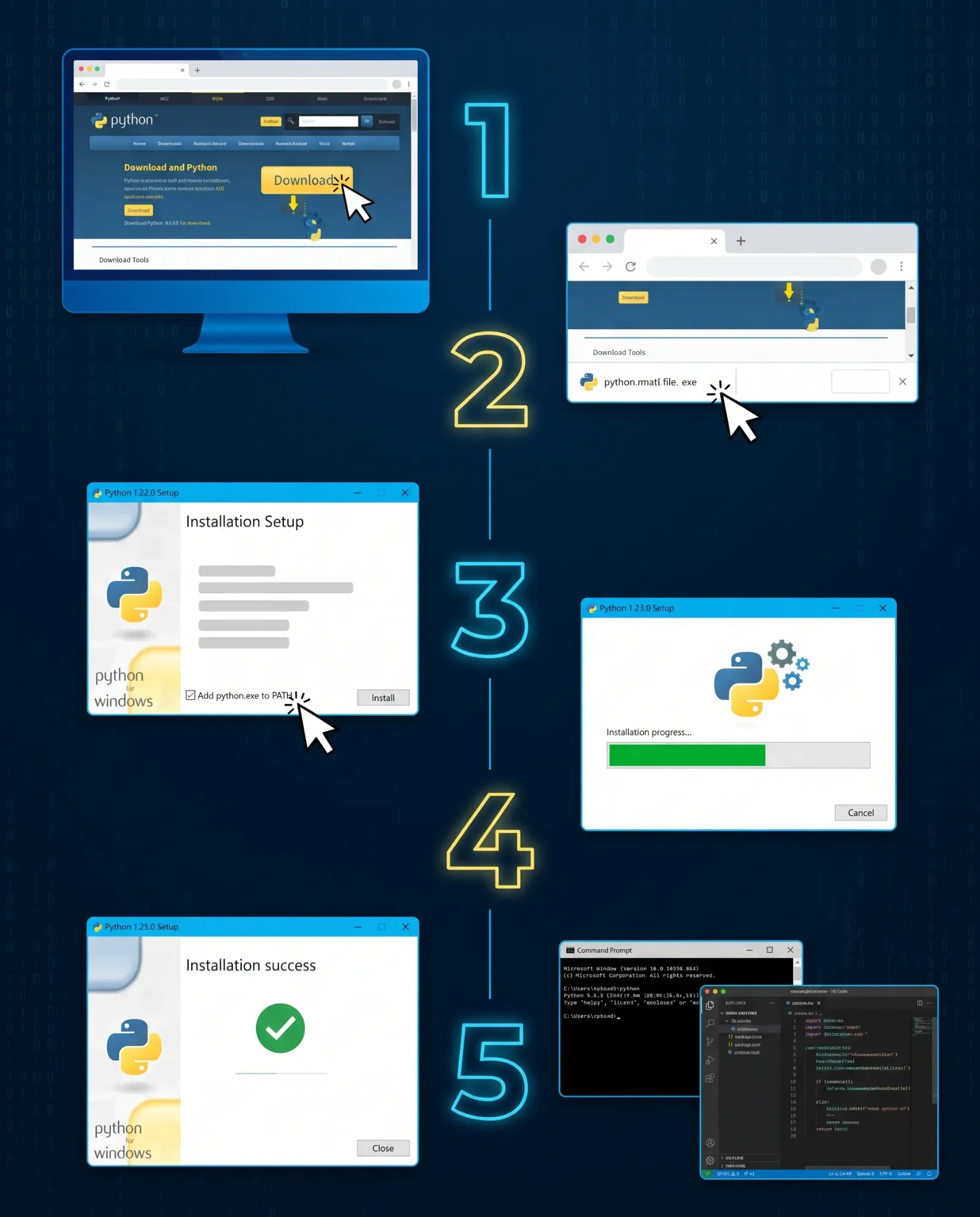
تتم عملية التثبيت على نظام ويندوز في دقائق معدودة، ولكن يلزمك الانتباه لخطوة أساسية واحدة لتفادي مشكلات موجه الأوامر لاحقًا.
خطوات تثبيت البرنامج
- افتح ملف التثبيت الذي قمت بتنزيله (ينتهي بامتداد
.exe). - ستظهر لك واجهة المعالج الرئيسية وفيها خياران: التثبيت الافتراضي السريع (Install Now) أو التثبيت المخصص (Customize Installation).
- للمبتدئين، يُفضل اختيار Install Now لأنه يثبت المكتبات المعيارية المدمجة ومدير الحزم الشهير
pipبالإضافة لبيئة IDLE الخفيفة.
ضبط إعدادات التثبيت (خطوة الـ PATH الضرورية)
في أسفل الشاشة الأولى من برنامج التثبيت، ستجد مربع اختيار نصي غير مفعّل بعنوان: "Add python.exe to PATH". يجب تفعيل هذا الخيار بوضع علامة صح قبيل الضغط على Install Now؛ حيث يتيح ذلك لنظام ويندوز التعرف على أوامر بايثون وأداة pip من داخل أي مسار في الـ Terminal دون الحاجة لضبط المتغيرات يدويًا.
التأكد من نجاح التثبيت
بعد انتهاء التثبيت وظهور عبارة "Setup was successful"، اختبر عمل المفسر عبر الخطوات التالية:
- افتح موجه الأوامر (Command Prompt) بالضغط على زر
Windows + R، وكتابةcmdثم Enter. - اكتب الأمر التالي واضغط Enter:
python --version - إذا ظهر لك رقم الإصدار، فهذا يعني أن بيئة بايثون تعمل بشكل صحيح تمامًا.
3. تحميل وتثبيت بايثون للأندرويد مجانًا (Android)
لا تشترط البرمجة اقتناء كمبيوتر باهظ الثمن في المراحل الأولى؛ إذ توفر هواتف أندرويد مرونة عالية تسمح لك بتنفيذ وتصحيح الأكواد وتجربة الخوارزميات عبر حزم برمجية متكاملة تعمل محليًا دون الحاجة لاتصال بالإنترنت.
متطلبات تشغيل بايثون على أجهزة أندرويد
- نظام التشغيل: إصدار Android 5.0 (Lollipop) فما فوق، ويفضل Android 8.0 أو أحدث لضمان استقرار تثبيت المكتبات الخارجية عبر pip.
- المعالج (CPU): معمارية ARMv7a أو ARM64 أو x86.
- ذاكرة الوصول العشوائي (RAM): 1 جيجابايت كحد أدنى، و2 إلى 4 جيجابايت مستحسن لتشغيل المكتبات العلمية والبيانات الضخمة دون بطء.
- المساحة التخزينية: 150 ميجابايت للتطبيق الأساسي، وتصل إلى 500 ميجابايت عند تحميل الإضافات ومكتبات بايثون الإضافية.
أفضل تطبيق بايثون للأندرويد: Pydroid 3
يعتبر تطبيق Pydroid 3 - IDE for Python 3 بيئة التطوير المتكاملة الأكثر نضجًا لمستخدمي أندرويد؛ حيث يتميز باحتوائه على مفسر بايثون داخلي، مع دعم كامل لمدير الحزم pip لتنصيب مكتبات مثل requests وnumpy، ومكتبات الرسومات عبر حزمة Pydroid repository plugin.
رابط التحميل: تحميل تطبيق Pydroid 3 من متجر Google Play
خطوات تثبيت وتشغيل بايثون على أندرويد
- التنزيل والتهيئة الأولى: حمّل التطبيق من متجر Google Play، ثم افتحه للمرة الأولى؛ سيقوم التطبيق بفك حزم بايثون وتثبيت الملفات الداخلية تلقائيًا خلال ثوانٍ.
- صلاحيات التخزين: وافق على إذن الوصول إلى مساحة التخزين الداخلية لتتمكن من إنشاء مجلدات خاصة بالمشاريع وحفظ ملفات
.pyفي مكان آمن على هاتفك. - تخصيص المحرر: يمنحك التطبيق شريطًا علويًا وسفليًا يحتوي على اختصارات لوحة المفاتيح الهامة للبرمجة (مثل الأقواس المعقوفة، علامات التنصيص، والمسافة البادئة Tab). يمكنك من قائمة الإعدادات (Settings) تكبير حجم الخط وتفعيل الوضع المظلم (Dark Theme).
- كتابة الكود وتشغيله: اكتب الكود التالي داخل المحرر:
print("مرحبًا بك في عالم بايثون على الأندرويد!") - معاينة المخرجات: انقر على زر التشغيل الدائري الأصفر الموجود أسفل يمين الشاشة؛ ستفتح شاشة الطرفية (Terminal) لعرض النتيجة فورًا.
4. تحميل وتثبيت بايثون للآيفون والآيباد مجانًا (iOS)
تتمتع بيئة أجهزة آبل (Apple) بأداء قوي واستقرار فائق عند تشغيل مفسرات الأكواد؛ مما يتيح للطلاب والمطورين استغلال أجهزة iPhone وiPad كمنصات تدريبية سريعة وخفيفة للتطوير واختبار السكربتات البرمجية.
متطلبات تشغيل بايثون على نظام iOS
- نظام التشغيل: إصدار iOS 14.0 أو iPadOS 14.0 فما فوق للأجهزة الحديثة.
- الأجهزة المتوافقة: iPhone 6s وما بعده، وجميع أجهزة iPad Air وiPad Pro الحديثة.
- ذاكرة الوصول العشوائي (RAM): 2 جيجابايت كحد أدنى لضمان استقرار تشغيل البيئة التفاعلية.
- المساحة التخزينية: 300 إلى 600 ميجابايت تبعًا لعدد الحزم الإضافية المستخدمة.
أفضل تطبيقات بايثون لنظام iOS: Pyto و Pythonista
يوفر نظام iOS تطبيقين رائدين:
- تطبيق Pyto - Python 3: خيار مفتوح المصدر ومجاني يدعم أحدث إصدارات بايثون، ويوفر دعمًا مدمجًا لمكتبات التحليل والذكاء الاصطناعي مثل
NumPyوPandasمع إمكانية التشغيل في الخلفية. - تطبيق Pythonista 3: بيئة تطوير احترافية للغاية تمكنك من كتابة سكربتات تتفاعل مع مستشعرات الهاتف كالكاميرا وتحديد المواقع وتصميم واجهات مستخدم مخصصة بنظام السحب والإفلات.
رابط التحميل: تحميل تطبيق Pyto من متجر App Store
خطوات تثبيت وتشغيل بايثون على آيفون وآيباد
- تنزيل التطبيق: ادخل إلى متجر App Store، وابحث عن تطبيق Pyto واضغط على زر التنزيل (Get).
- الربط مع iCloud: عند فتح التطبيق، اختر حفظ المشروعات عبر iCloud Drive لضمان مزامنة ملفات الكود بين جميع أجهزة آبل الخاصة بك تلقائيًا وعدم فقدانها.
- إنشاء ملف برمجي جديد: اضغط على علامة الإضافة (+) أعلى الشاشة، ثم اختر New Script وأطلق اسمًا على الملف مثل
app.py. - كتابة الكود واختباره: دوّن السطر التالي داخل مساحة التحرير:
print("مرحبًا بك في عالم بايثون على الآيفون!") - التنفيذ: اضغط على أيقونة المثلث (Play) في الشريط العلوي لتشغيل الكود وظهور النتائج داخل نافذة الـ Console السفلية.
الخلاصة: ابدأ رحلتك البرمجية الآن
في النهاية، لم تعد مسألة امتلاك جهاز كمبيوتر بمواصفات عالية عائقًا أمام دخول عالم التقنية؛ فبفضل وفرة الأدوات الحديثة أصبح تحميل بايثون وتثبيتها للكمبيوتر والهواتف الذكية متاحًا بالمجان وفي متناول الجميع خلال دقائق قليلة وبخطوات مباشرة سواء كنت على نظام ويندوز أو أندرويد أو iOS.
تجهيز بيئة العمل هو الخطوة الأولى فقط في رحلة الألف ميل البرمجية؛ والنجاح الحقيقي يبدأ عندما تبدأ أصابعك في كتابة الأوامر يوميًا، ومواجهة أخطاء الكود وتصحيحها، واستكشاف ما تقدمه هذه اللغة الرائعة في مجالات الذكاء الاصطناعي وبناء التطبيقات. اختر المنصة المتوفرة لديك الآن، وابدأ في تطبيق أول تمرين لك لتصنع انطلاقتك الخاصة في عالم المطورين.