הורדת Python בחינם למחשב ולנייד | התקנת פייתון על Windows, Android ו-iPhone
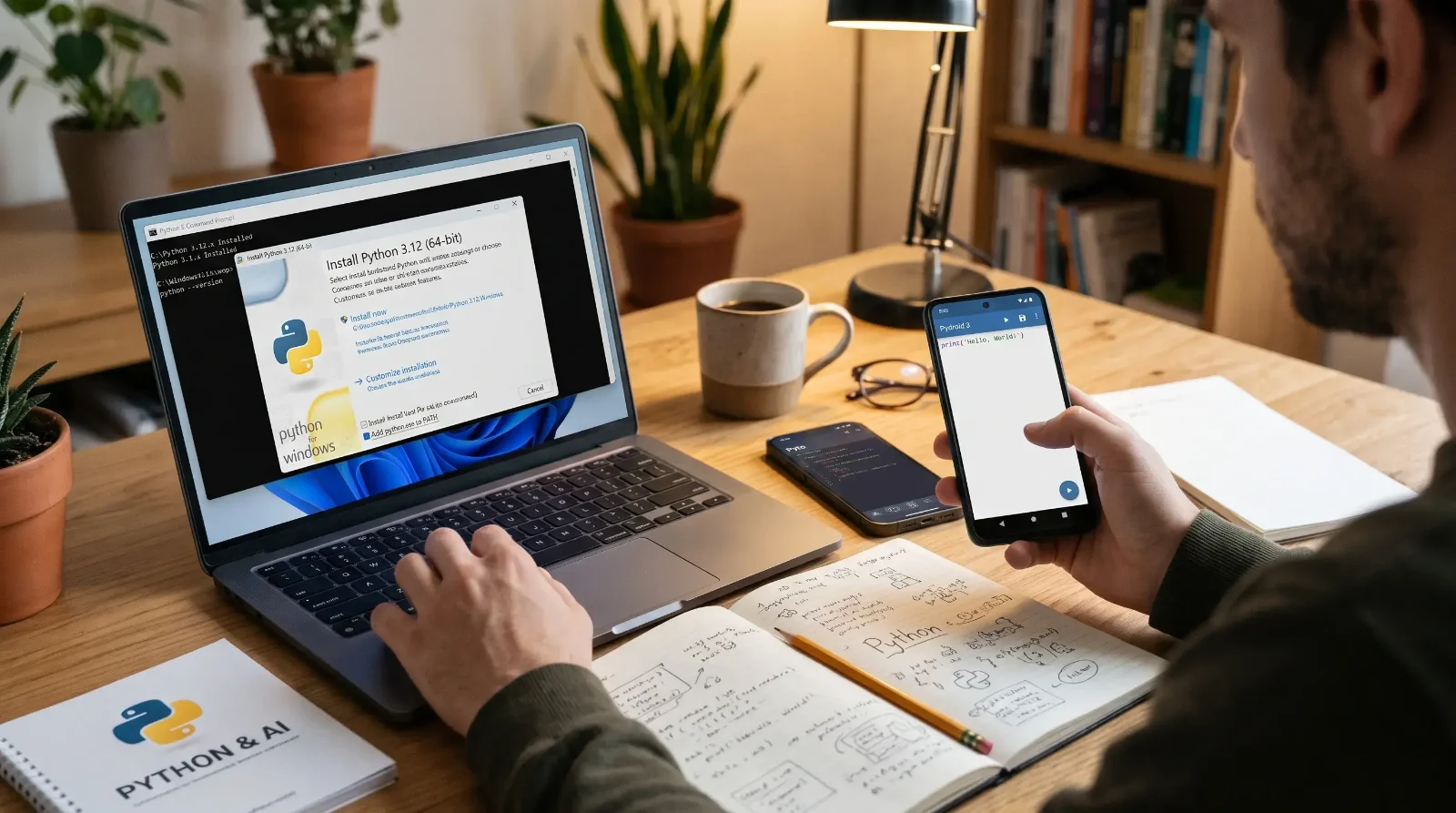
השלב של הורדת Python והתקנתה נחשב לאבן הפינה עבור כל מי שרוצה להיכנס לעולם התכנות כיום; מדובר בשפה בעלת מבנה פשוט אך עם עוצמה אדירה שהופכת אותה לבחירה הראשונה בפיתוח אפליקציות וניתוח נתונים. מעמדה מתחזק עם ההתפתחות הטכנולוגית המואצת, וניכרת חשיבות הפייתון בבינה מלאכותית כנדבך בסיסי ובלתי נפרד לבנייה ואימון מודלים חכמים ואלגוריתמים של למידת מכונה.
בין אם אתם משתמשים במחשב המריץ Windows או מעדיפים להתנסות בכתיבת קוד בטלפון חכם עם מערכת אנדרואיד או אייפון, תמצאו במדריך זה הסבר מעשי ומפורט על כל שלבי ההורדה, ההתקנה והגדרת הסביבה כדי לכתוב את התוכנית הראשונה שלכם בהצלחה. לאחר הכנת הסביבה, תוכלו לעבור ישירות לקישור ל-מקורות וערוצי הלימוד הטובים ביותר לפייתון בחינם מאפס כדי להפוך למקצוענים בשפה וליישם אותה בפועל.
1. הורדת פייתון למחשב בחינם
השגת פייתון למחשב היא בחינם לחלוטין דרך האתר הרשמי, אך יש לשים לב לתאימות הגרסה עם המחשב שלכם כדי להבטיח חוויה יציבה וללא שגיאות.
בחירת הגרסה המתאימה
- Windows 10 ו-Windows 11: תומכות בגרסאות הפייתון הרשמיות והיציבות העדכניות ביותר (כמו גרסאות Python 3.11 ומעלה) בארכיטקטורת 64-bit, אלו הגרסאות המבטיחות לכם את המאפיינים הביטחוניים וספריות הקוד החדשות ביותר.
- לגבי Python במערכות Windows 7 ו-Windows 8: הגרסאות החדשות של פייתון אינן נתמכות רשמית במערכות Windows ישנות; לכן אם אתם עובדים על Windows 7, עליכם להוריד את גרסה Python 3.8.10 לכל היותר כדי שתעבוד אצלכם ללא בעיות.
הורדת התוכנה מהאתר הרשמי
כדי להימנע מהורדת גרסאות ערוכות או לא מאובטחות, הקפידו תמיד על הורדה ישירה מפלטפורמת Python Software Foundation המוסמכת.
קישור להורדת פייתון למחשב: ניתן להוריד את קובץ ההתקנה ישירות מדף ההורדות הרשמי (python.org) בלחיצת כפתור.
2. הסבר התקנת פייתון על Windows
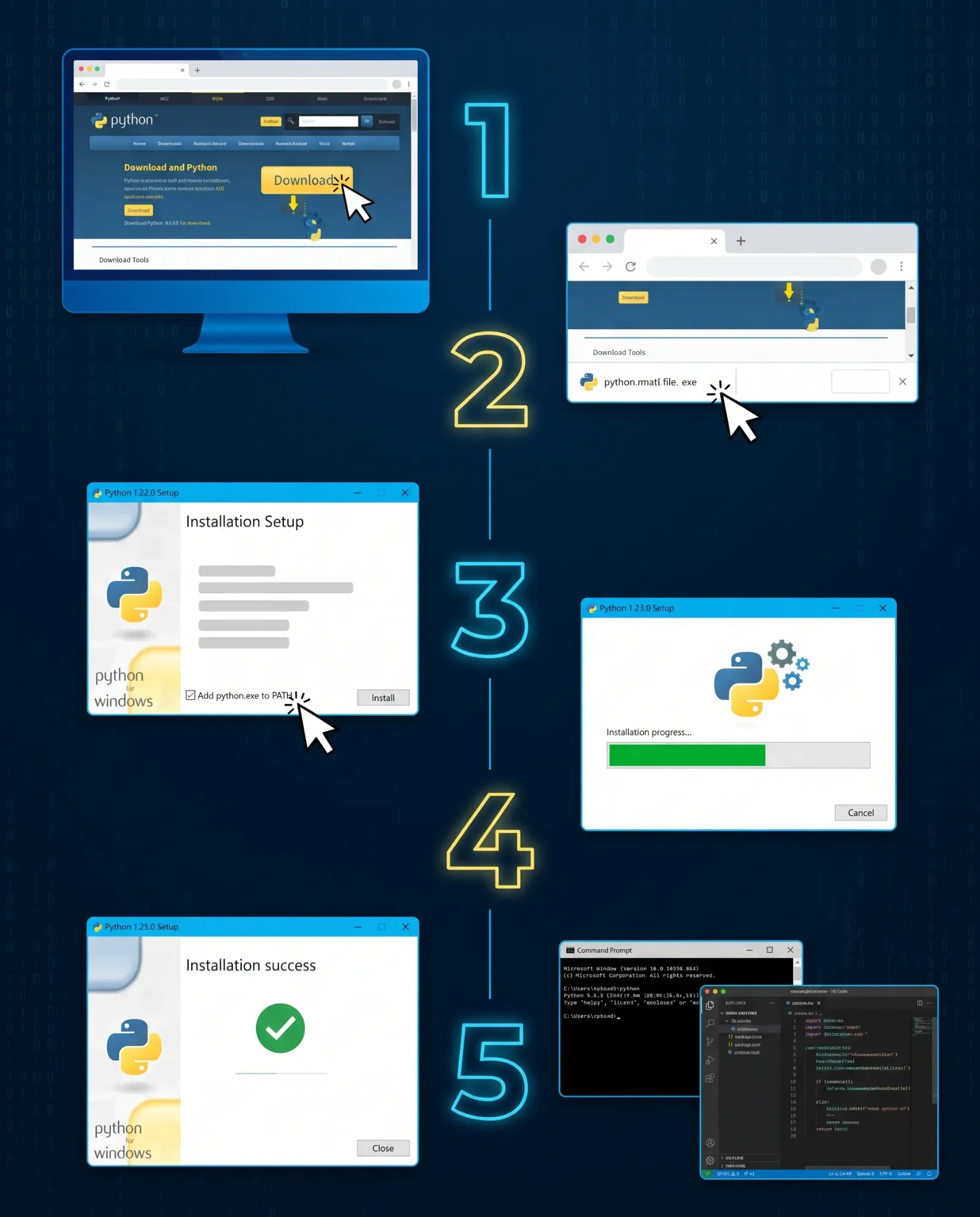
תהליך ההתקנה ב-Windows לוקח דקות ספורות, אך נדרשת תשומת לב לצעד בסיסי אחד כדי למנוע בעיות בשורת הפקודה בהמשך.
שלבי התקנת התוכנה
- פתחו את קובץ ההתקנה שהורדתם (מסתיים בסיומת
.exe). - יוצג לכם ממשק האשף הראשי ובו שתי אפשרויות: התקנה מהירה כברירת מחדל (Install Now) או התקנה מותאמת אישית (Customize Installation).
- למתחילים, מומלץ לבחור ב-Install Now כי הוא מתקין את הספריות המובנות, מנהל החבילות המפורסם
pipוסביבת IDLE הקלה.
הגדרת אפשרויות התקנה (שלב ה-PATH הקריטי)
בתחתית המסך הראשון של מתקין התוכנה, תמצאו תיבת סימון לא פעילה עם הכותרת: "Add python.exe to PATH". חובה להפעיל אפשרות זו על ידי סימון ב-V לפני לחיצה על Install Now; זה מאפשר למערכת Windows לזהות את פקודות פייתון וכלי ה-pip מכל נתיב ב-Terminal ללא צורך בהגדרת משתני סביבה ידנית.
וידוא הצלחת ההתקנה
לאחר סיום ההתקנה והופעת ההודעה "Setup was successful", בדקו את תקינות המפרש באמצעות השלבים הבאים:
- פתחו את שורת הפקודה (Command Prompt) על ידי לחיצה על
Windows + R, כתיבתcmdולחיצה על Enter. - כתבו את הפקודה הבאה ולחצו על Enter:
python --version - אם מופיע מספר הגרסה, זה אומר שסביבת הפייתון עובדת בצורה תקינה לחלוטין.
3. הורדה והתקנת פייתון לאנדרואיד בחינם (Android)
תכנות לא דורש רכישת מחשב יקר בשלבים הראשונים; טלפוני אנדרואיד מציעים גמישות גבוהה המאפשרת לכם להריץ ולנפות באגים בקוד ולנסות אלגוריתמים דרך חבילות תוכנה משולבות הפועלות מקומית ללא צורך בחיבור לאינטרנט.
דרישות להרצת פייתון על מכשירי אנדרואיד
- מערכת הפעלה: גרסת Android 5.0 (Lollipop) ומעלה, מומלץ Android 8.0 ומעלה להבטחת יציבות בהתקנת ספריות חיצוניות דרך pip.
- מעבד (CPU): ארכיטקטורת ARMv7a, ARM64 או x86.
- זיכרון עבודה (RAM): מינימום 1GB, ו-2GB עד 4GB מומלצים להרצת ספריות מדעיות ונתונים כבדים ללא איטיות.
- שטח אחסון: 150MB עבור האפליקציה הבסיסית, ויכול להגיע עד 500MB בעת הורדת תוספים וספריות פייתון נוספות.
אפליקציית הפייתון הטובה ביותר לאנדרואיד: Pydroid 3
אפליקציית Pydroid 3 - IDE for Python 3 נחשבת לסביבת הפיתוח המשולבת (IDE) הבוגרת ביותר למשתמשי אנדרואיד; היא כוללת מפרש פייתון פנימי, עם תמיכה מלאה ב-pip להתקנת ספריות כמו requests ו-numpy, וספריות גרפיות דרך ה-Pydroid repository plugin.
קישור להורדה: הורדת אפליקציית Pydroid 3 מחנות Google Play
שלבי התקנה והרצת פייתון על אנדרואיד
- הורדה והגדרה ראשונית: הורידו את האפליקציה מחנות Google Play ופתחו אותה בפעם הראשונה; האפליקציה תחלץ את חבילות הפייתון ותתקין את הקבצים הפנימיים אוטומטית תוך שניות.
- הרשאות אחסון: אשרו את הגישה לשטח האחסון הפנימי כדי שתוכלו ליצור תיקיות עבור פרויקטים ולשמור קבצי
.pyבמקום בטוח בטלפון. - התאמת העורך: האפליקציה מעניקה לכם סרגל כלים עליון ותחתון המכיל מקשי קיצור חשובים לתכנות (כמו סוגריים מסולסלים, גרשיים וטאב). ניתן מתפריט ההגדרות (Settings) להגדיל את גודל הגופן ולהפעיל מצב כהה (Dark Theme).
- כתיבת קוד והרצתו: כתבו את הקוד הבא בתוך העורך:
print("ברוכים הבאים לעולם הפייתון באנדרואיד!") - תצוגה מקדימה: לחצו על כפתור ההרצה הצהוב המעגלי בצד שמאל למטה; מסך הטרמינל ייפתח להצגת התוצאה מיד.
4. הורדה והתקנת פייתון לאייפון ולאייפד בחינם (iOS)
סביבת המכשירים של אפל (Apple) נהנית מביצועים חזקים ויציבות מעולה בעת הרצת מפרשי קוד; מה שמאפשר לסטודנטים ומפתחים לנצל את מכשירי ה-iPhone וה-iPad כפלטפורמות אימון קלות ומהירות לפיתוח ובדיקת סקריפטים.
דרישות להרצת פייתון על iOS
- מערכת הפעלה: גרסת iOS 14.0 או iPadOS 14.0 ומעלה למכשירים מודרניים.
- מכשירים תואמים: iPhone 6s ומעלה, וכל מכשירי iPad Air ו-iPad Pro החדשים.
- זיכרון עבודה (RAM): מינימום 2GB להבטחת הרצה יציבה של הסביבה האינטראקטיבית.
- שטח אחסון: 300MB עד 600MB בהתאם למספר החבילות הנוספות שמותקנות.
אפליקציות הפייתון הטובות ביותר ל-iOS: Pyto ו-Pythonista
מערכת ה-iOS מציעה שתי אפליקציות מובילות:
- אפליקציית Pyto - Python 3: אפשרות קוד פתוח וחינמית התומכת בגרסאות הפייתון העדכניות ביותר, ומציעה תמיכה מובנית בספריות ניתוח ובינה מלאכותית כמו
NumPyו-Pandasעם אפשרות הרצה ברקע. - אפליקציית Pythonista 3: סביבת פיתוח מקצועית מאוד המאפשרת לכם לכתוב סקריפטים שמתממשקים עם חיישני הטלפון כמו מצלמה, GPS ועיצוב ממשקי משתמש מותאמים אישית בשיטת גרירה ושחרור.
קישור להורדה: הורדת אפליקציית Pyto מחנות App Store
שלבי התקנה והרצת פייתון על אייפון ואייפד
- הורדת האפליקציה: היכנסו ל-App Store, חפשו את האפליקציה Pyto ולחצו על כפתור ההורדה (Get).
- חיבור ל-iCloud: בעת פתיחת האפליקציה, בחרו בשמירת פרויקטים דרך iCloud Drive כדי להבטיח סנכרון קבצי הקוד בין כל מכשירי האפל שלכם באופן אוטומטי.
- יצירת קובץ קוד חדש: לחצו על סמל הפלוס (+) בראש המסך, ואז בחרו ב-New Script ותנו שם לקובץ כמו
app.py. - כתיבת קוד ובדיקתו: רשמו את השורה הבאה בתוך אזור העריכה:
print("ברוכים הבאים לעולם הפייתון באייפון!") - הרצה: לחצו על סמל המשולש (Play) בסרגל העליון כדי להריץ את הקוד ולראות את התוצאות בחלון ה-Console התחתון.
סיכום: התחילו את מסע התכנות שלכם עכשיו
לסיכום, שאלת הבעלות על מחשב בעל מפרט חזק אינה עוד מחסום בפני הכניסה לעולם הטכנולוגיה; בזכות השפע של כלים מודרניים, הורדת פייתון והתקנתה למחשב ולטלפונים חכמים זמינה בחינם ונגישה לכולם בתוך דקות בודדות ובצעדים ישירים, בין אם אתם על Windows, Android או iOS.
הכנת סביבת העבודה היא רק הצעד הראשון במסע של אלף מייל בעולם התכנות; ההצלחה האמיתית מתחילה כאשר האצבעות שלכם מתחילות להקליד פקודות מדי יום, להתמודד עם שגיאות קוד ולתקן אותן, ולחקור את מה ששפה מופלאה זו מציעה בתחומי הבינה המלאכותית ובניית אפליקציות. בחרו את הפלטפורמה הזמינה לכם עכשיו, והתחילו ליישם את התרגיל הראשון שלכם כדי ליצור פריצת דרך משלכם בעולם המפתחים.